E-mailmarketing
Maak een mailing, gebruik een voorbeeld, kies je doelgroep en verstuur direct of plan in.
Met e-mailmarketing stuur je een nieuwsbrief naar je spaarders. Bijvoorbeeld over een actie of een nieuw product.
Je kunt alleen klanten mailen die toestemming hebben gegeven voor de nieuwsbrief. Dat zijn de aangemelde leden. Klanten zonder toestemming krijgen je mail nooit. Zie nieuwsbrief.
Voorbeeldmailings
Gebruik een voorbeeld als je niet vanaf nul wilt beginnen.
Open de voorbeelden
Ga naar Marketing → Voorbeeldmailings. Je ziet de Naam en Omschrijving per voorbeeld. Klik op Bekijken om het voorbeeld te zien.
Klik op Gebruik dit voorbeeld
Bevestig bij Voorbeeld gebruiken.
Pas het concept aan
Je krijgt de melding Concept aangemaakt. Het voorbeeld staat nu bij E-mails als concept. Open het en pas de tekst aan naar jouw winkel.
Zie je geen voorbeelden? Dan staan er nog geen klaar (Nog geen voorbeeldmailings). Op de pagina E-mails staat ook de knop Vanuit template. Die brengt je naar de voorbeelden.
Zelf een mailing maken
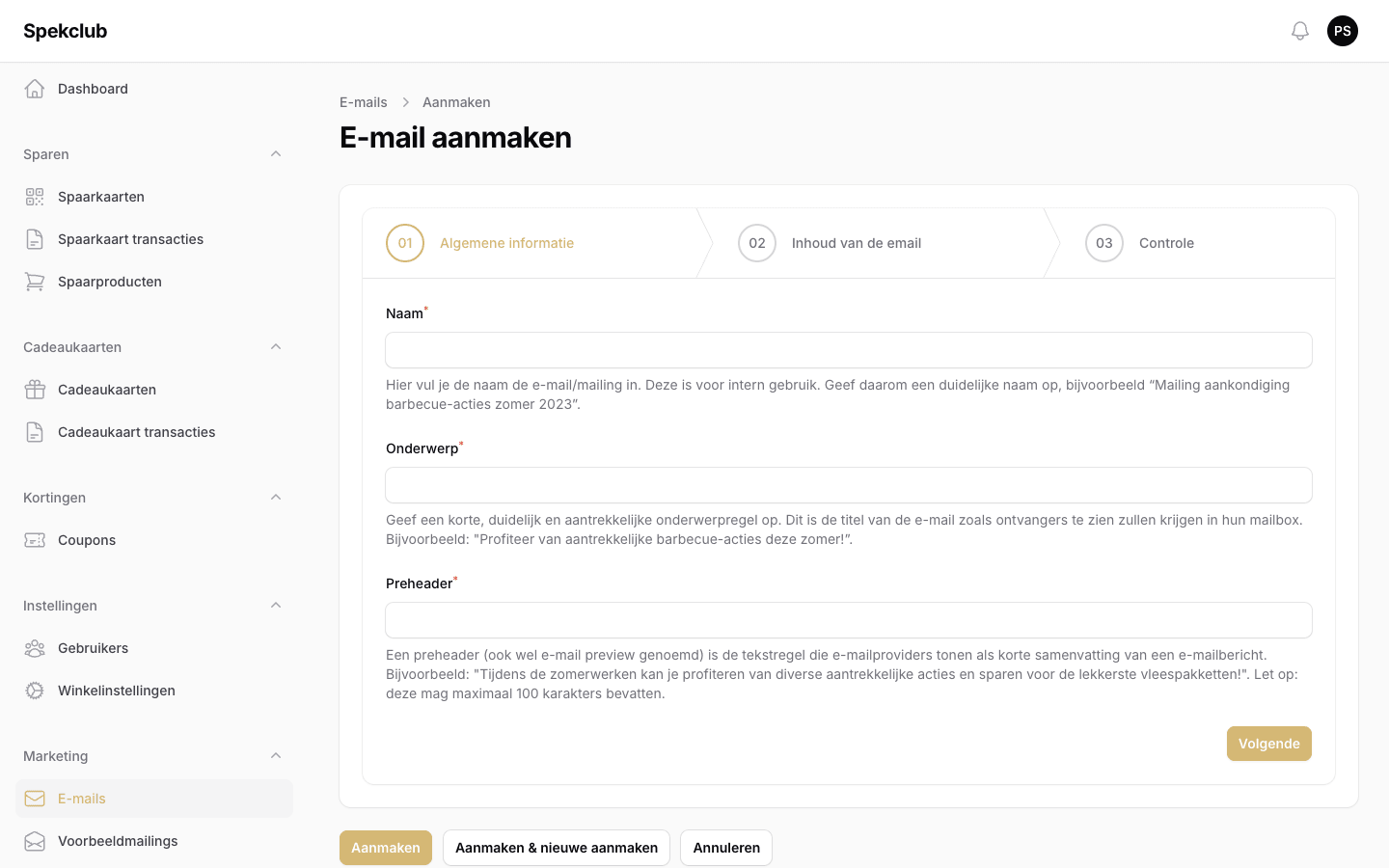
Ga naar Marketing → E-mails en maak een nieuwe mailing. Je doorloopt drie stappen.
Algemene informatie
- Naam: alleen voor jou. Kies een duidelijke naam, bijvoorbeeld Mailing barbecue-acties zomer.
- Onderwerp: de titel die de klant in zijn mailbox ziet. Kort en aantrekkelijk.
- Preheader: de korte tekst naast of onder het onderwerp in de mailbox. Maximaal 100 tekens.
Inhoud van de email
Bouw je mail op met blokken met tekst en afbeeldingen.
Controle
Controleer je mail goed. Klik op Opslaan.
De lijst met e-mails
Bij E-mails zie je al je mailings met een Status:
| Status | Betekenis |
|---|---|
| Concept | Nog niet verstuurd. Je kunt nog aanpassen. |
| Ingepland | Staat klaar om later te worden verstuurd. |
| Wordt verstuurd | De mail wordt nu verstuurd. |
| Verstuurd | Klaar. |
Verder zie je Aangemaakt, Ingepland voor en Verstuurd naar. Je kunt een mailing Bekijken, Bewerken, Dupliceren of Verwijderen. Met Dupliceren maak je snel een nieuwe mailing op basis van een eerdere.
Versturen
Open de mailing
Klik bij de mailing op Bekijken.
Klik op Versturen
Je ziet het venster Je staat op het punt je e-mail te versturen!
Kies de doelgroep
Bij Selecteer doelgroep kies je:
- Alle aangemelde leden: iedereen die de nieuwsbrief wil ontvangen. Het aantal staat erbij.
- Leden die al een tijdje niet in de winkel zijn geweest: vul bij Niet bezocht in afgelopen aantal dagen een aantal dagen in. Bijvoorbeeld 14 dagen is klanten die de afgelopen 2 weken niet zijn geweest.
Kies het moment
Bij Wanneer versturen? kies je Direct versturen of Inplannen voor later. Kies je inplannen, vul dan bij Verstuurmoment datum en tijd in.
Bevestig
Klik op Bevestigen. Je krijgt de melding Nieuwsbrief wordt verzonden of Nieuwsbrief ingepland.
Een mail die is verstuurd, kun je niet terughalen. Controleer onderwerp, tekst en doelgroep dus goed voordat je bevestigt.
Een inplanning annuleren
Heb je de mail ingepland, maar wil je iets aanpassen?
- Open de mailing met Bekijken.
- Klik op Inplanning annuleren. In het venster staat wanneer de mail zou gaan.
- Bevestig. Je ziet Inplanning geannuleerd. De mailing is weer een Concept.