Punten bijboeken
Punten toevoegen aan de kaart van een klant, op basis van het aankoopbedrag of een aantal punten.
Dit doe je na elke aankoop.
Stappen
Zoek de klant
Scan de kaart of zoek de klant. Zie klant zoeken.
Tik op Punten bijboeken
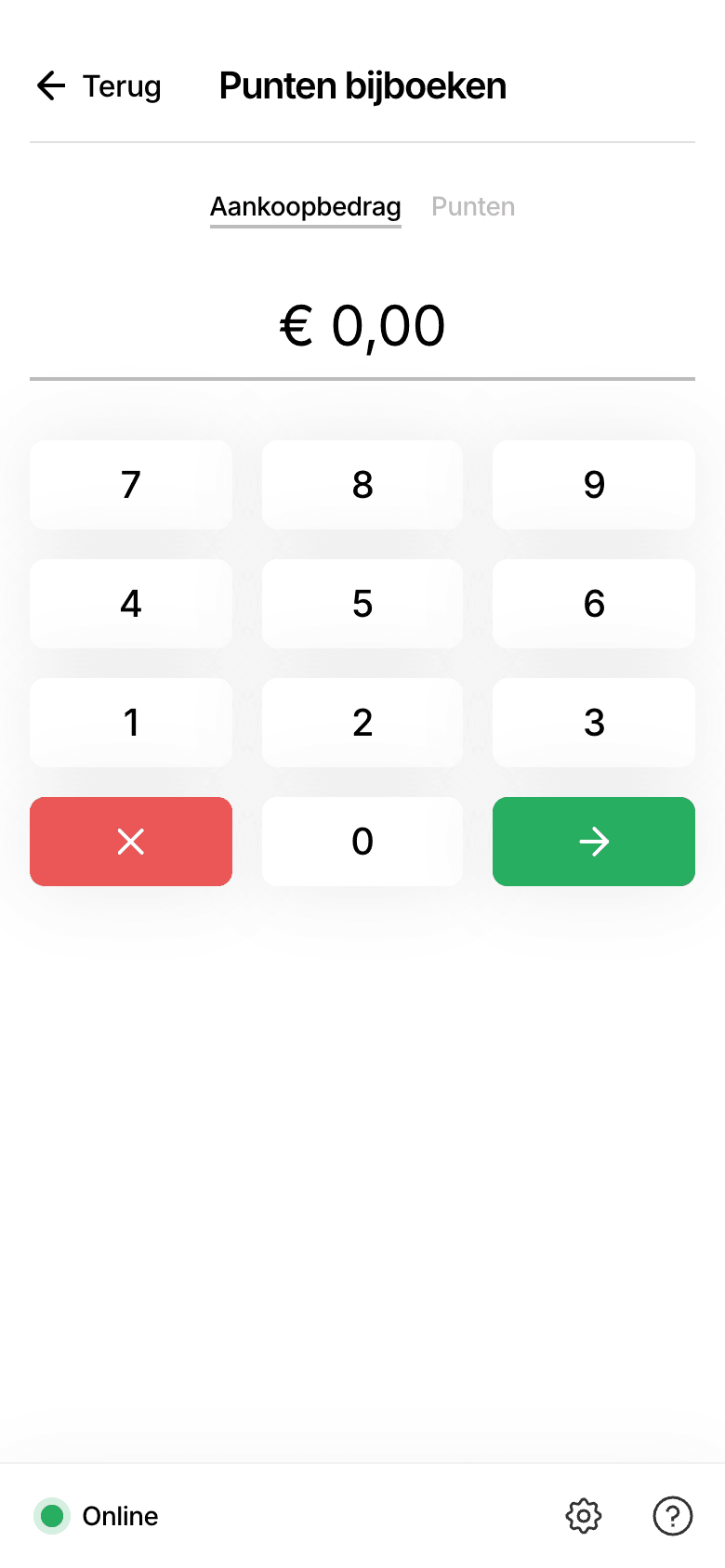
Je ziet een rekenmachine met cijfers.
Kies Aankoopbedrag of Punten
Bovenaan staan twee tabs: Aankoopbedrag en Punten. Zie hieronder wat het verschil is.
Tik het getal in
Tik daarna op de pijl rechtsonder.
Lees de melding
Je ziet Gelukt! met het aantal toegevoegde punten en het nieuwe saldo.
Aankoopbedrag of punten?
- Aankoopbedrag: je tikt het bedrag in dat de klant heeft betaald. De app rekent het zelf om naar punten.
- Punten: je tikt direct het aantal punten in dat de klant krijgt.
Het scherm opent bij Aankoopbedrag. In sommige winkels is alleen Punten beschikbaar. Je ziet dan geen tabs.
Het bedrag intikken: centen
Je tikt een bedrag in centen, zonder komma. De app zet het zelf om.
| Je tikt | Op het scherm |
|---|---|
1250 | € 12,50 |
500 | € 5,00 |
95 | € 0,95 |
Bijvoorbeeld: Jan Jansen betaalt € 12,50. Je tikt 1, 2, 5, 0.
Let op de nullen. Tik je 125 in plaats van 1250, dan boek je € 1,25 bij. Kijk dus altijd even naar het bedrag op het scherm voordat je op de pijl tikt.
Met de X-knop (linksonder) begin je opnieuw bij 0.
Het maximum is bereikt
Je winkel kan een maximum aantal punten per kaart instellen. Komt de klant daar bovenuit? Dan boekt de app alleen de punten bij tot dat maximum. Je ziet een oranje vinkje met een tekst als:
Van de 50 punten zijn er 30 punten toegevoegd omdat het maximaal aantal te sparen punten is bereikt.
Dat is geen fout. De klant kan wel een spaarproduct kiezen om punten te gebruiken. Zie beloning inwisselen.
Per ongeluk te veel bijgeboekt?
Haal de punten weer weg met punten afboeken.
Kan ik niet bijboeken?
- De tegel is grijs? Dan is de kaart Geblokkeerd. Zie kaart blokkeren.
- Zie je een rode melding? Kijk bij foutmeldingen.