Het overzicht-scherm
Het zoekscherm, de statusbalk onderaan en de tegels op het scherm van een klantkaart.
Het zoekscherm
Dit is het startscherm van de app, met de titel Zoeken. Hier zoek je een klant. Er zijn drie tabs:
- Kaartnummer: scannen of het nummer typen.
- Postcode + Huisnummer
Standaard springt de app direct naar de camera. Gebruik je een handscanner? Dan blijft het zoekscherm staan. Zie instellingen.
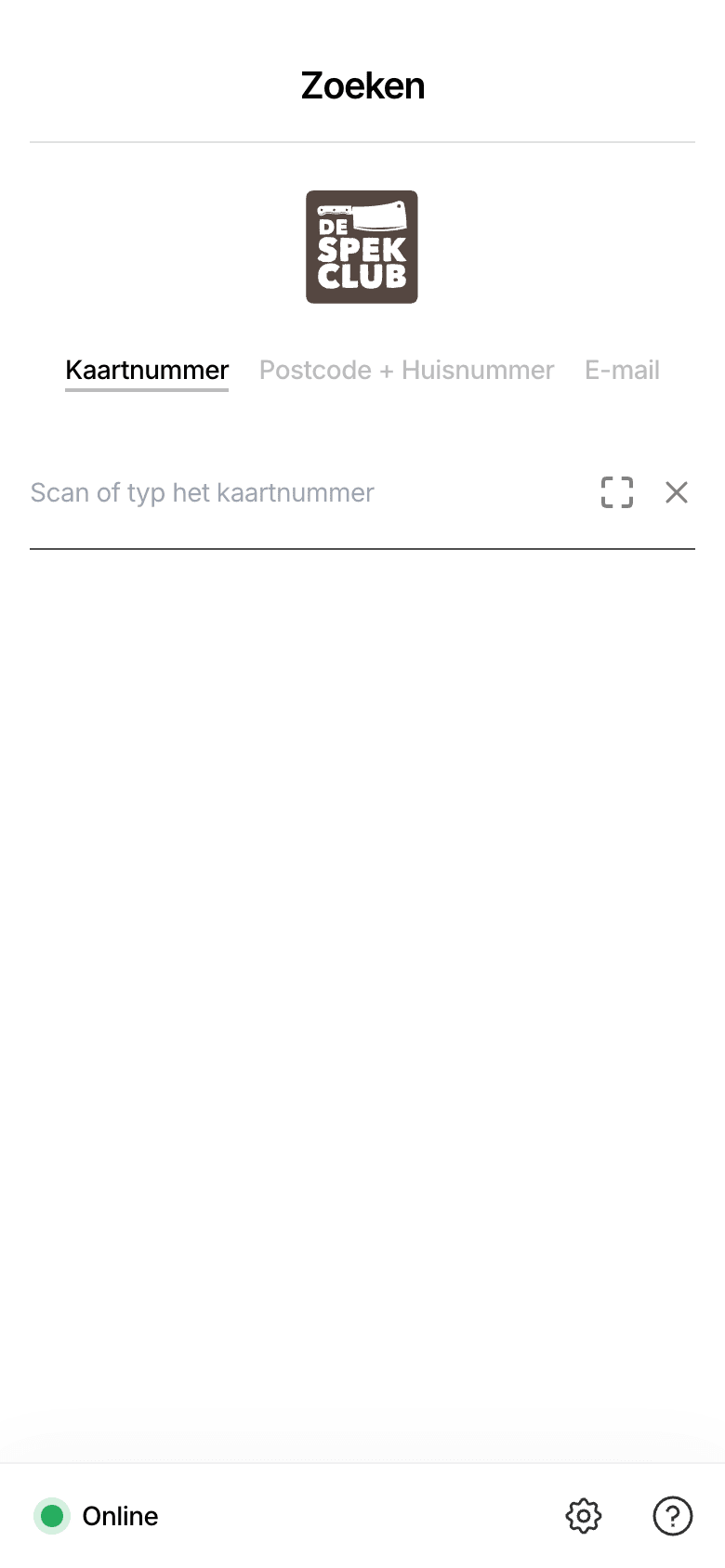
Hoe je zoekt, lees je bij klant zoeken.
De statusbalk onderaan
Onderaan staat altijd een balk:
| Onderdeel | Wat doet het? |
|---|---|
| Online (groen bolletje) | Laat zien dat de app verbinding heeft |
| Instellingen | Opent de instellingen |
| Ondersteuning | Opent de hulppagina's |
Zie je een rode melding of de tekst Network Error? Controleer dan eerst je internetverbinding. Zie foutmeldingen.
Het scherm van een klantkaart
Heb je een klant gevonden? Dan zie je het scherm Acties. Bovenaan of links staat de kaart van de klant:
- Een label: Actief, Geblokkeerd of Ongeregistreerd.
- Het aantal spaarpunten en de QR-code met het kaartnummer.
- De naam van de klant en de datum van het laatste bezoek.
- Met Toon meer zie je de Transacties: de punten die zijn bijgeboekt en afgeboekt.
Daaronder staan tegels. Tik op een tegel om iets te doen:
| Tegel | Waarvoor | Meer uitleg |
|---|---|---|
| Punten bijboeken | Punten toevoegen na een aankoop | Punten bijboeken |
| Spaar producten | Een beloning inwisselen | Beloning inwisselen |
| Klantgegevens | Naam, adres en meer invullen of aanpassen | Nieuwe klant registreren |
| Punten overzetten | Punten van een oude kaart overzetten. Staat alleen aan bij sommige winkels | Punten overzetten |
| Kaart koppelen | Een pasje aan een klantaccount koppelen | Pasje koppelen |
| Kaart blokkeren (of Kaart deblokkeren) | Een verloren of gevonden kaart | Kaart blokkeren |
| Nieuwsbrief ontvangen | De klant aan- of afmelden voor de nieuwsbrief | Nieuwsbrief |
| Punten afboeken | Punten van het saldo halen | Punten afboeken |
Is de kaart Geblokkeerd? Dan zijn Punten bijboeken, Spaar producten en Punten afboeken grijs. Je kunt er dan niet op tikken.
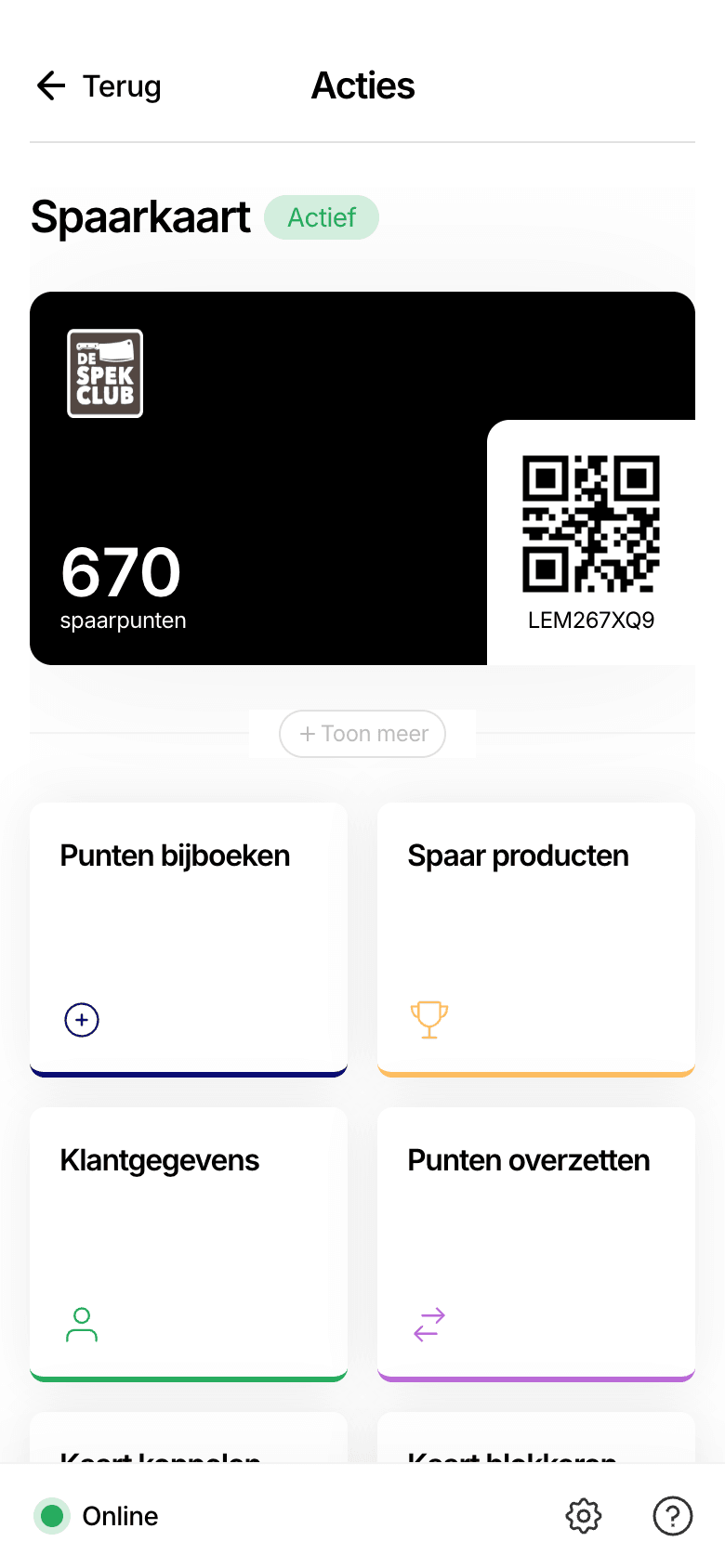
Met Terug linksboven ga je een stap terug.
Na een actie: Gelukt!
Na het bijboeken, afboeken of inwisselen zie je het scherm Gelukt! met een groen vinkje. Daarop staat wat er is gebeurd en wat het nieuwe saldo is. Een oranje vinkje betekent: gelukt, maar met een waarschuwing (bijvoorbeeld als het maximum is bereikt).
Onderaan staan tegels:
- Volgende klant brengt je terug naar het zoekscherm.
- Spaarproducten en Punten afboeken zijn handig als je direct nog iets moet doen.
Staat Automatisch naar volgende klant na 20 seconden aan? Dan zie je een teller: Automatisch volgende klant na N seconden. Daarna springt de app zelf naar het zoekscherm.